Meta Ads erstellen: Von der Grafik zur laufenden Anzeige
Die kurze Antwort
Eine Meta-Anzeige besteht aus einer Grafik oder einem Video, ein paar Zeilen Text und einer Einrichtung im Ads Manager (bei Meta auch Werbeanzeigenverwaltung genannt). Die meisten Anleitungen widmen sich fast nur der Einrichtung. Die Grafik entscheidet den größten Teil des Ergebnisses, und sie ist der Teil, den du vollständig in der Hand hast. Der ganze Weg hat sieben Schritte:
- Ein Ziel wählen.
- Ein Format wählen: Einzelbild oder Karussell.
- Eine Botschaft pro Anzeige gestalten.
- Primärtext und Überschrift schreiben und den Button wählen.
- Die richtigen Größen exportieren: 4:5 für den Feed, 9:16 für Stories und Reels.
- Die Anzeige im Ads Manager bauen und jede Platzierung ansehen.
- Drei Versionen testen und die beste behalten.
Dieser Ratgeber behandelt alle sieben, am ausführlichsten dort, wo Einsteiger Geld verlieren: bei der Grafik und beim Export. Zielgruppen, Budgets und Gebote gehören zu Metas Bereich und ändern sich oft, dafür sind Metas eigene Hilfeseiten die bessere Quelle. Wer wissen will, wie man Paid Ads auf anderen Plattformen erstellt: Die sieben Schritte gelten dort ebenso, nur mit anderen Größen (siehe das Ende dieses Ratgebers).
Schritt 1: Ein Ziel wählen
Der Ads Manager fragt zuerst nach dem Kampagnenziel. Meta kennt sechs: Bekanntheit, Traffic, Interaktionen, Leads, App-Werbung und Umsatz (in der englischen Oberfläche Awareness, Traffic, Engagement, Leads, App promotion und Sales). Wähle das Ziel, das zu der einen Sache passt, die jemand nach der Anzeige tun soll.
- Bekanntheit: Menschen merken sich deine Marke. Die Grafik braucht ein klares Logo und ein starkes Bild.
- Traffic: Menschen besuchen eine Seite. Die Grafik braucht einen Aufhänger und einen Grund zu klicken.
- Leads: Menschen hinterlassen Daten oder schreiben dir. Die Grafik braucht ein Angebot.
- Umsatz: Menschen kaufen. Die Grafik braucht das Produkt und einen Grund, dir zu vertrauen. Eine Umsatzkampagne, die auf Käufe optimiert, braucht Tracking auf deiner Seite, den Meta-Pixel oder die Conversions API. Richte das zuerst ein.
Interaktionen und App-Werbung folgen derselben Logik. Bist du unsicher, ist Traffic der einfachste Start.
Schritt 2: Ein Format wählen
Für Grafiken gibt es zwei Formate: das Einzelbild und das Karussell. Video- und Kollektionsanzeigen gibt es auch, sie brauchen andere Assets.
| Format | Wann es passt | Assets |
|---|---|---|
| Einzelbild | Du hast eine Botschaft, ein Angebot oder ein Produkt | Eine 4:5-Datei für den Feed und eine 9:16-Datei für Stories und Reels |
| Karussell | Du hast mehrere Produkte, Schritte oder Gründe oder willst eine kurze Geschichte erzählen | 2 bis 10 Karten im selben Seitenverhältnis |
Die erste Karte eines Karussells muss die Arbeit einer Einzelbild-Anzeige leisten, denn viele wischen gar nicht weiter. Mach sie stark genug, um allein zu stehen. Seitenverhältnisse, Pixel und Safe Zones für beide Formate stehen in unserem Ratgeber zu Meta-Ads-Größen.
Schritt 3: Eine Botschaft pro Anzeige gestalten
Menschen scrollen an Dutzenden Beiträgen pro Minute vorbei. Deine Grafik bekommt den Bruchteil einer Sekunde, also braucht sie eine Idee, die auf einen Blick klar ist. Diese Regeln gelten in jeder Branche:
- Eine Botschaft. Willst du drei Dinge sagen, mach drei Anzeigen.
- Ein Aufhänger in der oberen Hälfte. Eine kurze Überschrift, eine Zahl oder ein Gesicht. Fünf bis acht Wörter reichen.
- Ein Blickfang. Ein Foto oder ein großes Wort, keine Collage aus beidem.
- Lesbarer Text. Bei 1080 Pixel Breite bleibt die kleinste Schrift bei 36 Pixeln, Überschriften bei 80 Pixeln oder mehr.
- Starker Kontrast. Helle Schrift auf dunkler Fläche oder umgekehrt. Weiße Schrift auf einem grauen Foto prüfst du zweimal.
- Deine Marke, klein. Ein Logo und eine Markenfarbe machen eine Anzeige wiedererkennbar. Ein riesiges Logo lässt sie wie Werbung aussehen, und an Werbung scrollen Menschen vorbei.
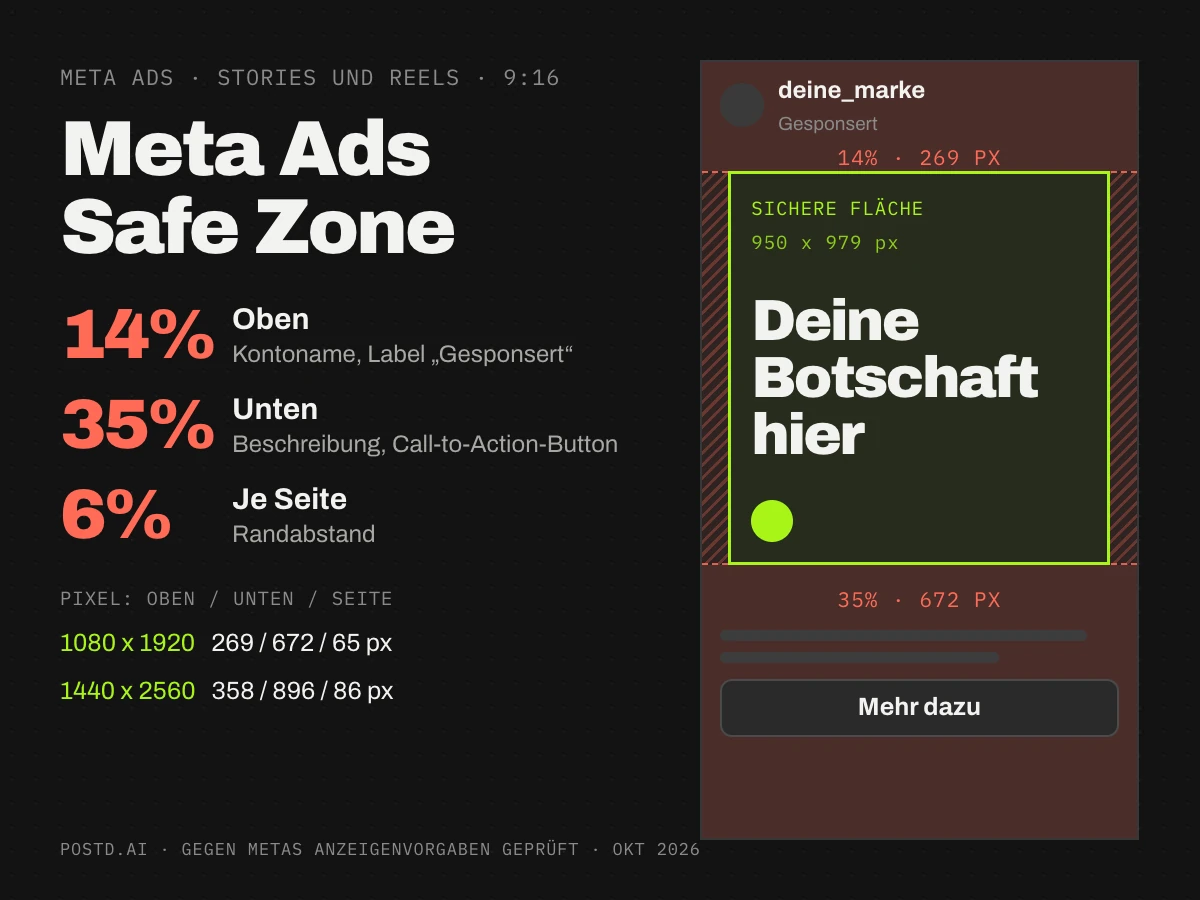
- Platz für Metas Oberfläche. Bei 9:16 bleiben die unteren 35 Prozent und die oberen 14 Prozent frei von wichtigen Elementen.
Ein schneller Test: Zeig die Anzeige jemandem drei Sekunden lang und nimm sie dann weg. Kann die Person sagen, was es ist, für wen es ist und was als Nächstes zu tun ist? Wenn nicht, vereinfache. Acht bewährte Layouts mit Skizzen stehen in unserem Ratgeber zu Paid-Ads-Grafiken.
Schritt 4: Den Text schreiben
Jede Anzeige hat vier Textteile:
- Primärtext: steht je nach Platzierung über oder unter dem Bild. Lass die ersten 125 Zeichen zählen, denn längerer Text wird mit „Mehr anzeigen“ abgeschnitten.
- Überschrift: die fette Zeile in der Nähe des Buttons. Kurz und konkret, etwa 40 Zeichen oder weniger.
- Beschreibung: optional und auf dem Handy oft ausgeblendet. Setz nichts Wichtiges dorthin.
- Button: Meta bietet eine feste Liste, zum Beispiel für Einkaufen, Mehr erfahren, Anmelden, Buchen und Kontakt. Wähle den, der zum nächsten Schritt passt.
Grafik und Text sollten sich nicht wiederholen. Lass das Bild den Aufhänger tragen und den Text die Einzelheiten. Eine einfache Struktur für den Primärtext: das Problem in einer Zeile, die Lösung in einer Zeile, ein Beleg, dann der Handlungsaufruf. Meta lässt dich mehrere Fassungen jedes Textfelds anlegen. Leg zwei oder drei an, und Meta testet die Kombinationen.
Schritt 5: Die richtigen Größen exportieren
Exportiere pro Idee zwei Dateien: 4:5 für den Feed und 9:16 für Stories und Reels. Bei einem Karussell exportierst du jede Karte im selben Seitenverhältnis. JPG passt für Fotos. PNG passt für flache Grafiken mit scharfen Schriftkanten, solange die Datei unter 30 MB bleibt. Benenne die Dateien so, dass du sie wiederfindest, zum Beispiel marke_angebot-v1_4x5.jpg.
Sieh dir die Datei vor dem Hochladen an einem echten Handy an. Text, der am Desktop gut aussieht, ist in Handygröße oft zu klein.
Schritt 6: Die Anzeige im Ads Manager bauen
Meta benennt Menüpunkte hin und wieder um. Die Reihenfolge bleibt gleich:
- Öffne den Ads Manager und klicke auf Erstellen. Wähle das Ziel aus Schritt 1.
- Lege in der Anzeigengruppe Zielgruppe, Platzierungen, Budget und Zeitraum fest. Meta empfiehlt Advantage+ Platzierungen, bei denen Meta entscheidet, wo die Anzeige läuft.
- Wähle auf Anzeigenebene die Facebook-Seite und das Instagram-Konto, über die die Anzeige läuft.
- Wähle das Format, lade deine 4:5-Datei hoch und trage Primärtext, Überschrift, Button und Ziel-URL ein. Hänge UTM-Parameter an die URL, damit deine Statistik zeigt, woher jeder Besuch kam.
- Um Stories und Reels zu steuern, passe die Assets nach Platzierung an und lade dort die 9:16-Datei hoch.
- Öffne die Vorschau und prüfe jede Platzierung. Achte auf Text unter dem Button und auf alles, was am Rand abgeschnitten wird.
- Veröffentliche. Meta prüft jede Anzeige, das dauert meist bis zu einem Tag.
Schritt 7: Drei Versionen testen
Ändere immer nur eine Sache: die Überschrift, das Bild oder das Angebot. Starte mit drei Versionen in einer Anzeigengruppe und gib Meta Zeit, bevor du urteilst. Metas Auslieferung lernt aus Ergebnissen, und eine Anzeigengruppe braucht etwa 50 Ergebnisse pro Woche, um die Lernphase zu verlassen (Metas Erklärung). Bei kleinen Budgets dauert das länger. Ändere eine laufende Anzeigengruppe nicht täglich, denn größere Änderungen starten das Lernen neu.
Urteile nach Kosten pro Ergebnis. Eine Grafik, die viele günstige Klicks und keine Verkäufe bringt, ist eine schlechte Anzeige.
Beitrag bewerben oder Anzeige erstellen?
Einen bestehenden Instagram- oder Facebook-Beitrag kannst du auf zwei Wegen zur Anzeige machen. Bewerben ist die schnelle Variante: Beitrag wählen, Ziel, Zielgruppe und Budget festlegen, fertig. Der Ads Manager ist die volle Variante, mit mehr Zielen, mehr Kontrolle über Platzierungen und Text und sauberem Testen. Ein Beitrag, der organisch schon funktioniert, ist ein guter Kandidat für eine Anzeige, und im Ads Manager kannst du ihn als bestehenden Beitrag weiterverwenden. Prüfe vorher Format und Text, denn ein Beitrag für Follower ist nicht immer eine gute Anzeige.
Der andere Weg klappt genauso. Gestalte die Grafik einmal mit Anzeigengrößen und Safe Zones im Kopf, dann kannst du sie organisch und als Anzeige veröffentlichen.
Die Grafik in Postd bauen
Postd deckt Schritt 3 und Schritt 5 ab. Du legst deine Marke einmal an, mit Farben, Schriften und Logo. Du wählst ein Format, 4:5, 9:16 oder eine eigene Größe, ziehst ein Foto hinein und tippst die Botschaft. Der Kontrast-Wächter warnt, wenn Text schwer lesbar wird, und der Export liefert JPG-Dateien im richtigen Seitenverhältnis, bei Karussells durchnummeriert. Bei Produktfotos läuft das Freistellen im Browser, sodass ein Produkt auf einer ruhigen Farbfläche stehen kann. Muss ein Kunde oder eine Kollegin die Anzeige freigeben, zeigt ein Teilen-Link die Slides auf jedem Gerät, bevor etwas live geht.
Postd ist nicht mit dem Ads Manager verbunden und führt keine Kampagnen. Die exportierten Dateien lädst du selbst hoch.
Dieselbe Grafik auf anderen Plattformen
Der Ablauf gilt für jede Paid-Social-Plattform, nur die Größen ändern sich. TikTok-Anzeigen nutzen 9:16. Pinterest nutzt 2:3. LinkedIn nutzt üblicherweise 1,91:1 oder 1:1. Prüfe vor dem Export die Vorgaben der jeweiligen Plattform, denn diese Zahlen ändern sich.
Fehler, die Budget verbrennen
- Eine 4:5-Datei für jede Platzierung, mit der Überschrift in dem Bereich, den Stories überdeckt.
- Drei Botschaften in einer Anzeige.
- Text, der kleiner ist, als ein Handy ihn zeigen kann.
- Keine UTM-Parameter, sodass niemand sagen kann, welche Anzeige funktioniert hat.
- Einen Test nach einem Tag beurteilen.
- Alles auf einmal ändern, sodass nichts gelernt werden kann.
FAQ
Wie erstelle ich meine erste Meta-Anzeige?
Ziel wählen, Einzelbild oder Karussell festlegen, eine Botschaft gestalten, die Texte schreiben, eine 4:5- und eine 9:16-Datei exportieren, die Anzeige im Ads Manager bauen und drei Versionen testen.
Welche Größe sollte eine Meta-Anzeigengrafik haben?
4:5 für den Feed und 9:16 für Stories und Reels. Meta empfiehlt 1440 x 1800 und 1440 x 2560 Pixel, 1080 x 1350 und 1080 x 1920 werden akzeptiert.
Kann ich einen Instagram-Beitrag als Anzeige nutzen?
Ja. Du kannst ihn in der App bewerben oder im Ads Manager als bestehenden Beitrag weiterverwenden. Prüfe vorher Format und Text, denn ein Beitrag für Follower ist nicht immer eine gute Anzeige.
Wie viele Anzeigenversionen sollte ich testen?
Starte mit drei. Ändere ein Element nach dem anderen und gib jeder Version genug Budget, damit sie Ergebnisse liefert.
Kann Postd Anzeigen für mich bei Meta hochladen?
Nein. Postd gestaltet und exportiert die Grafiken. Die Dateien lädst du im Ads Manager selbst hoch.
Weiter
Größen und Safe Zones: Meta-Ads-Größen und Assets. Layouts: acht Paid-Ads-Grafiken. Werkzeuge: Meta Ads Generator, was er kann und auslässt. Wenn die Grafik fertig ist, öffne den Editor oder sieh auf der Preise-Seite, was welcher Tarif enthält.