Karussell-Raster für Photoshop und Canva
Das sind keine fertigen Designs. Es sind transparente Hilfsebenen, die du über deine Arbeit legst: die Zonen, die Instagram verdeckt, die Nähte zwischen den Slides und ein Rand. Damit weiß Photoshop oder Canva, wo Instagram später die Oberfläche zeichnet. Der Rest bleibt dein Design.
Fertige Layouts bauen wir hier bewusst nicht. Eine Vorlage, die tausend andere Konten auch nutzen, macht deinen Feed zu einem von tausend. Ein Raster verrät nichts über deinen Stil.
Download
Alle Dateien als ZIP (mit Lies-mich auf Deutsch und Englisch, 7 PNG-Dateien).
Was im Paket ist
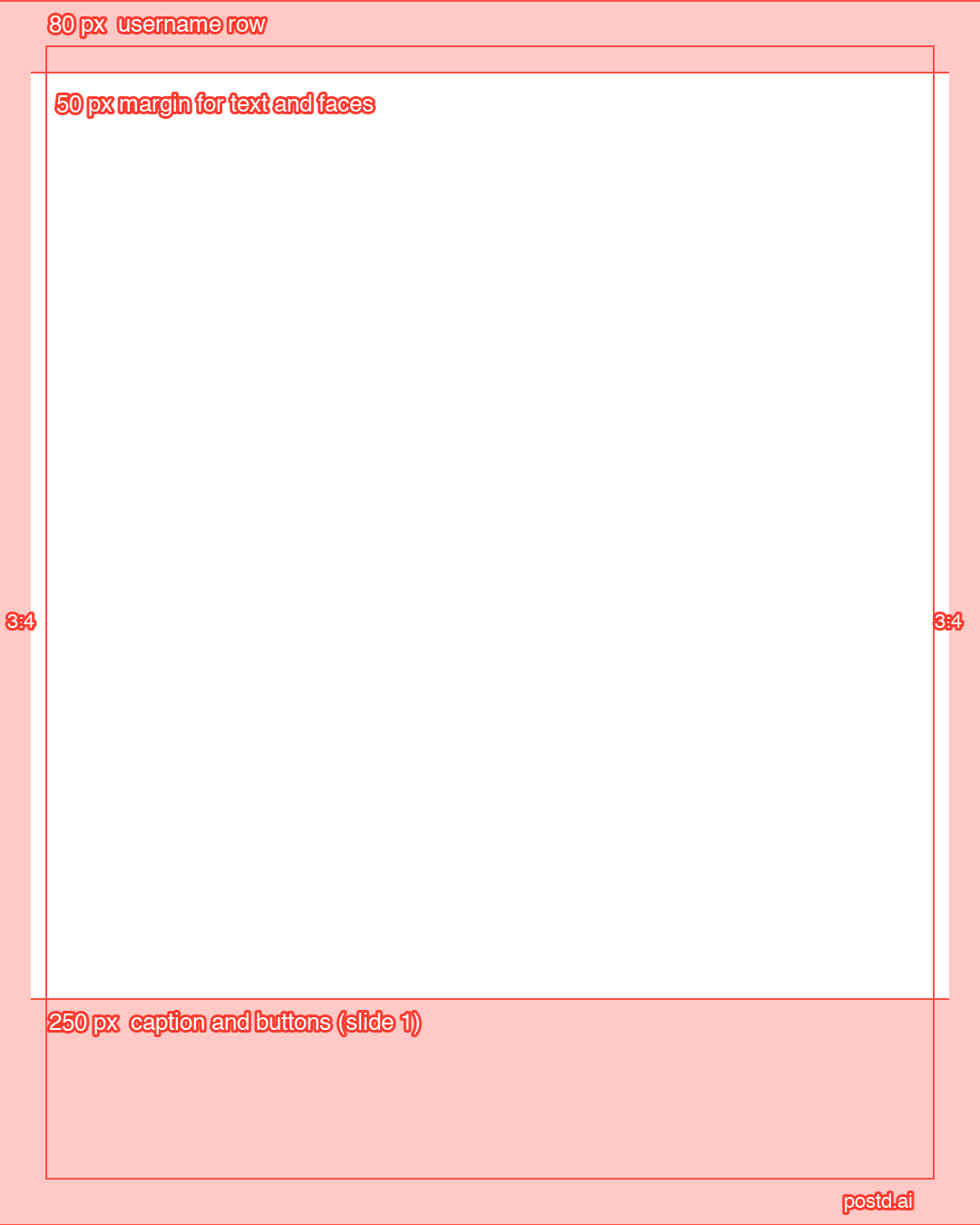
1. Feed-Slide mit Safe Zones, 1080 × 1350
Rote Flächen zeigen, was das Profilraster abschneidet (links und rechts je rund 34 Pixel), die Benutzerzeile oben (80 Pixel) und Beschreibung und Knöpfe unten (250 Pixel, auf Slide 1). Der Rahmen markiert 50 Pixel Rand. slide-4x5-safe-zones-1080x1350.png
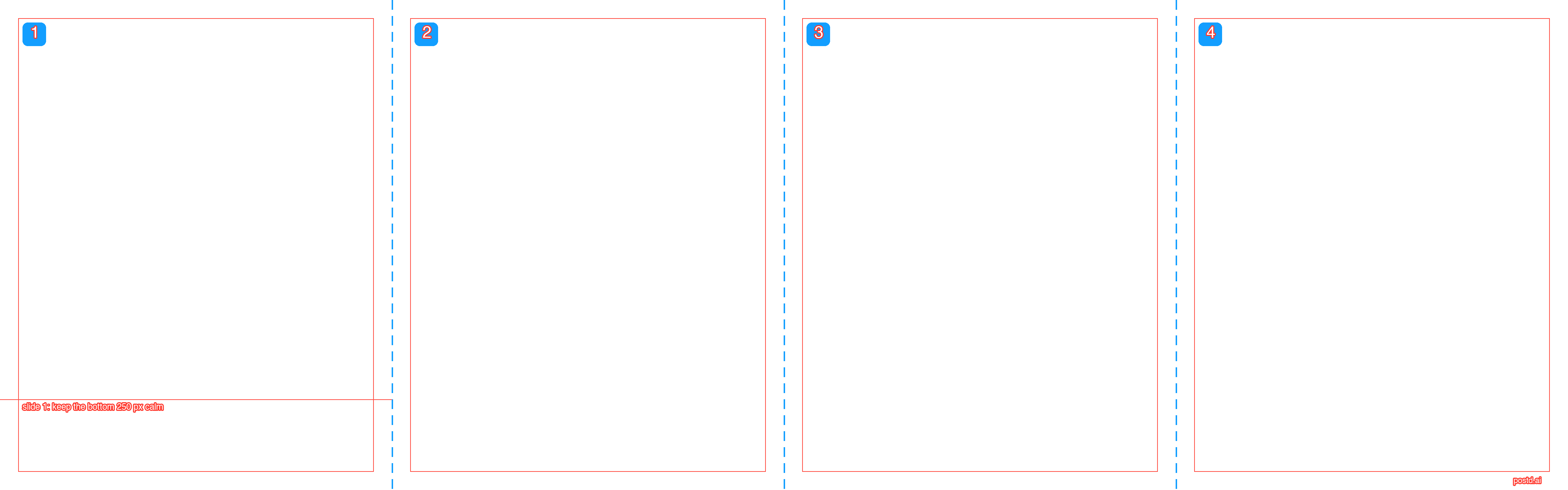
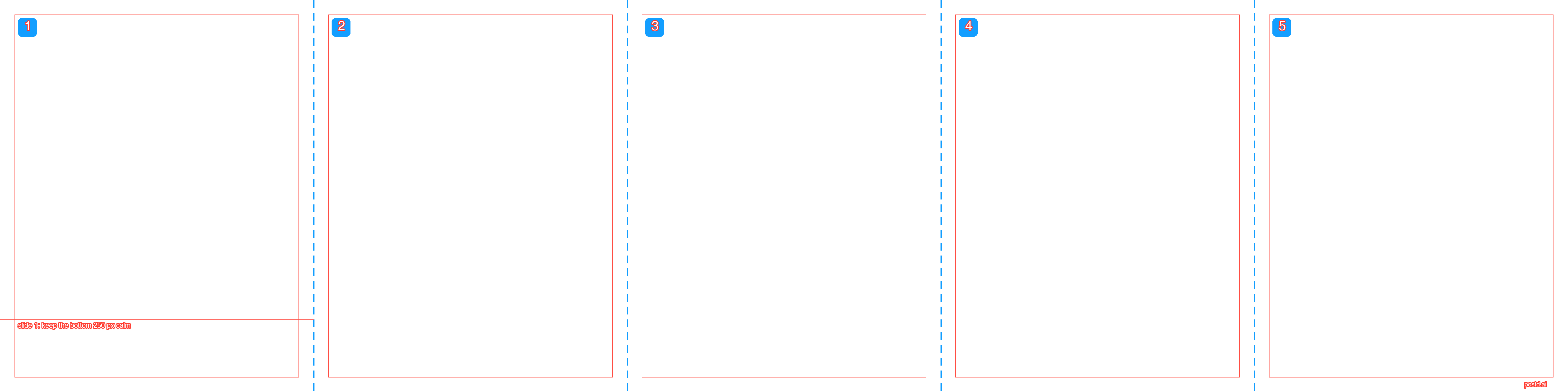
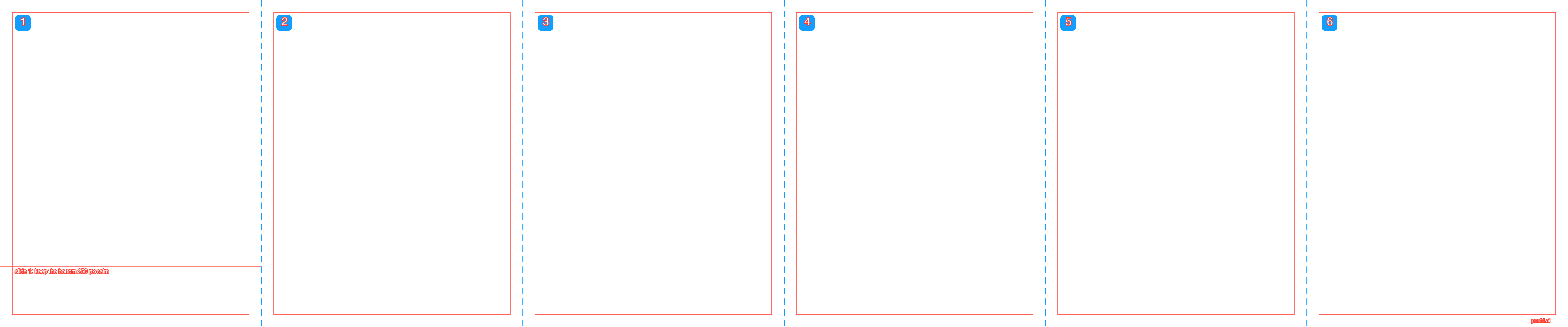
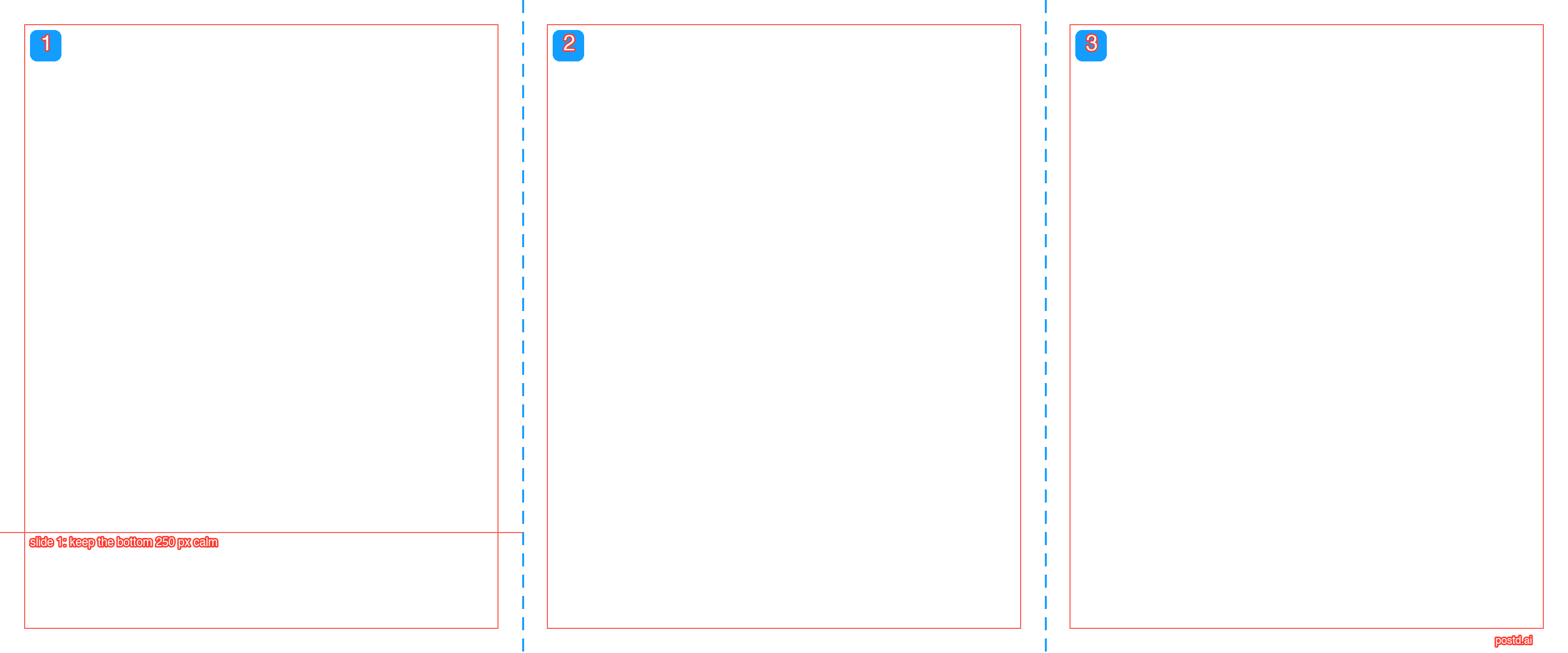
2. Panorama-Raster für 3 bis 7 Slides
Eine breite Fläche mit blau gestrichelten Nähten, nummerierten Slides und 50-Pixel-Rand je Slide. Die Breite ist die Slide-Zahl mal 1080, die Höhe 1350.
- panorama-3-slides-3240x1350.png
- panorama-4-slides-4320x1350.png
- panorama-5-slides-5400x1350.png
- panorama-6-slides-6480x1350.png
- panorama-7-slides-7560x1350.png

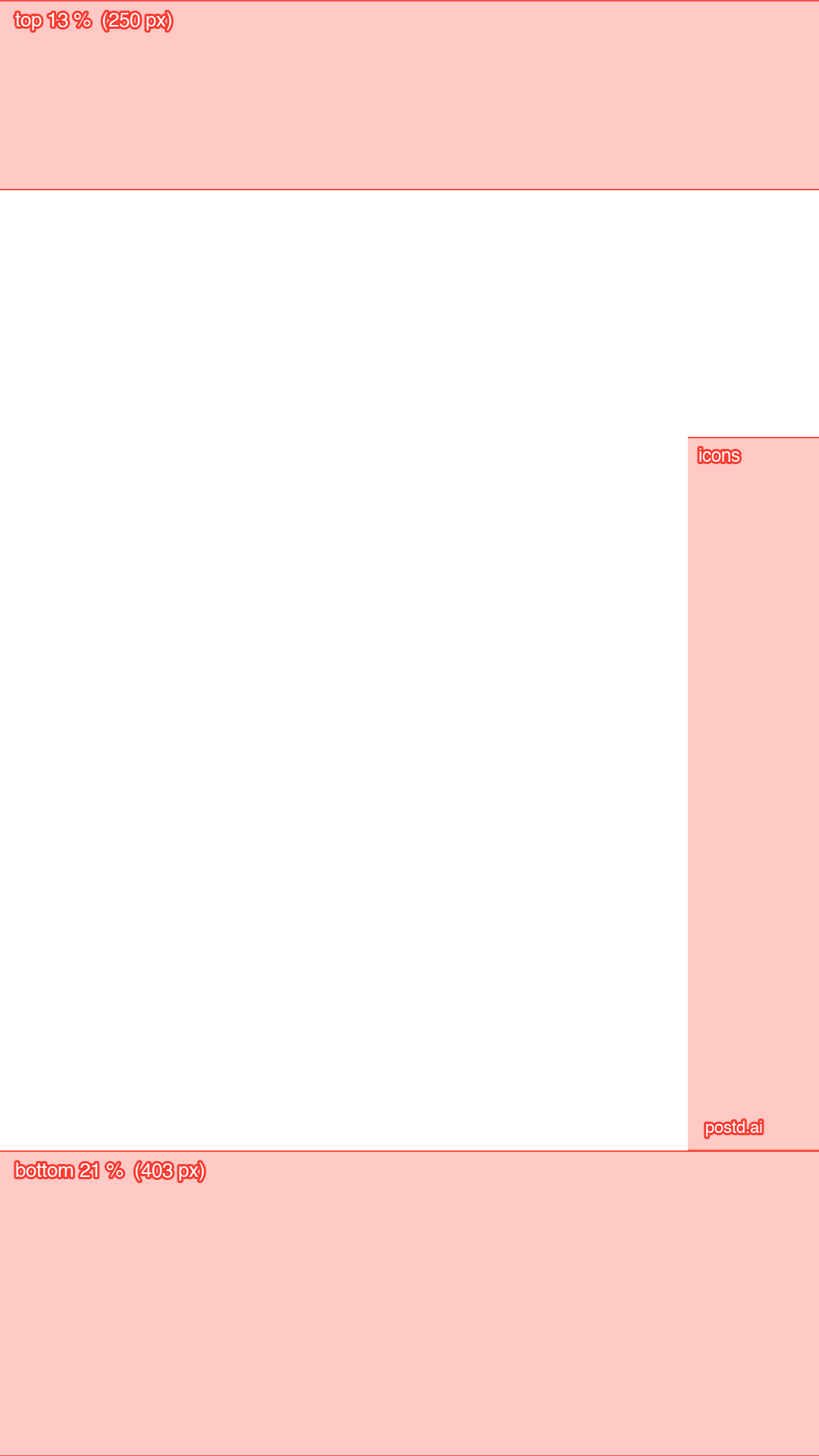
3. Story und Reel mit Safe Zones, 1080 × 1920
Oben 13 Prozent, unten 21 Prozent und die Symbolspalte rechts. story-reel-safe-zones-1080x1920.png
In Canva benutzen
- Design in der passenden Größe anlegen. Für ein Panorama die Breite aus dem Artikel Panorama-Karussell teilen.
- Datei hochladen und auf die Seite ziehen. Sie hat dieselbe Größe wie die Seite und rastet am Rand ein.
- Sperren, gestalten, vor dem Download löschen. Oder die Seite duplizieren und nur die saubere Kopie herunterladen.
In Photoshop benutzen
- Dokument oder Zeichenfläche in der passenden Größe anlegen.
- Datei > Platzieren und Einbetten, oder die PNG per Drag and Drop in das Dokument ziehen.
- Ebene über alle anderen legen. Vor dem Export ausblenden. Für Panoramas zeigt der Artikel Photoshop-Karussell exportieren, wie du in Slices schneidest.
Nutzung
Nutze die Dateien für deine eigenen Projekte und für Kundenarbeit. Die Zahlen entsprechen dem Werkzeug Safe Zone Checker. Instagram ändert seine Oberfläche gelegentlich, die Zonen sind Richtwerte.
Wenn du das Raster gar nicht brauchen willst
Im Postd-Editor liegen Safe Zones und Panorama-Nähte direkt auf der Fläche, und der Export gibt jede Slide in 1080 Pixel Breite aus. Pro kostet 6,99 € im Monat oder 69 € im Jahr. Den Editor öffnest du ohne Konto.
FAQ
Wofür sind die roten Flächen im Raster?
Rot sind die Bereiche, die Instagram mit seiner Oberfläche verdeckt oder die das Profilraster abschneidet. Wichtiger Text und Gesichter gehören in den freien Bereich innerhalb des Rahmens.
Welche Datei brauche ich für wie viele Slides?
Die Panorama-Datei mit deiner Slide-Zahl, von 3 bis 7 Slides. Die Datei hat dieselbe Breite wie dein Design, zum Beispiel 3240 Pixel für drei Slides.
Warum gibt es nur Panorama-Raster bis 7 Slides?
Canva begrenzt die Seitengröße, zuletzt auf 8000 Pixel. Mit 1080 Pixel je Slide ergeben sich sieben Slides. Für Photoshop passen die Dateien genauso. Für mehr Slides legst du die Hilfslinien dort selbst an, über Ansicht > Neues Hilfslinienlayout.
Kosten die Raster etwas?
Nein, du lädst sie ohne Anmeldung herunter. Sie sind Hilfslinien, kein Design, und sollen vor dem Export wieder verschwinden.